Área de Trabalho MakePro
Assista ao vídeo de demonstração
1. Visão Geral do Módulo
- Organiza os quadros do Monday.com em pastas e lista quadros da raiz para facilitar a navegação.
- Permite definir visibilidade de quadros e pastas antes de liberar para o time.
- Oferece gerenciamento rápido de usuários e equipes diretamente nos quadros selecionados.
- Útil para donos de quadros que precisam estruturar a visão do workspace e controlar quem participa de cada quadro.
2. Acesso e Navegação
- Abra o aplicativo MakePro dentro do Monday.com. A aplicação aparece em um iframe associado ao quadro ou workspace atual.
- A página principal mostra o nome do workspace e a lista de pastas com um botão para abrir/fechar todas. Abaixo, os quadros da raiz ficam agrupados em uma lista separada.
- Use a barra de busca para localizar pastas ou quadros digitando parte do nome.
3. Configuração Inicial
- Ative Modo Edição para habilitar controles de visibilidade e seleção das pastas de projetos.
- Clique em Salvar workspace após ajustar visibilidade de pastas e quadros. O botão fica ativo apenas para donos (não convidados).
- Valide se tudo está correto verificando se os quadros e pastas desejados aparecem e estão marcados como visíveis. Quando necessário, use o botão de alternar visibilidade dos quadros da raiz.
4. Como Usar
Modo Edição e Salvar Workspace
-
O modo leitura mantém a estrutura apenas para consulta; o modo edição libera botões de visibilidade e filtros.
- Clique em Modo Edição.
- Ajuste visibilidade de pastas e quadros usando os ícones de olho ou o botão "Ocultar/Mostrar todos" da raiz.
- Use os filtros Novos ou Removidos para destacar mudanças recentes.
- Clique em Salvar workspace para gravar as escolhas.
- Aguarde a mensagem de salvamento e continue a navegação.
Pesquisa e Navegação em Pastas
- Pesquise pastas ou quadros digitando no campo "Pesquisar pastas ou quadros".
- Digite o termo de busca.
- Abra ou feche todas as pastas com o botão principal ou expanda apenas as necessárias.
- Selecione quadros da raiz quando precisar gerenciar usuários em lote.
Localizar Usuários e Equipes
- É possível encontrar rapidamente onde um usuário ou equipe está adicionado no sistema. Esta funcionalidade permite visualizar:
- Em quais quadros o usuário/equipe participa
- Em quais projetos o usuário/equipe está incluído
- Permissões associadas em cada local
- Histórico de adições

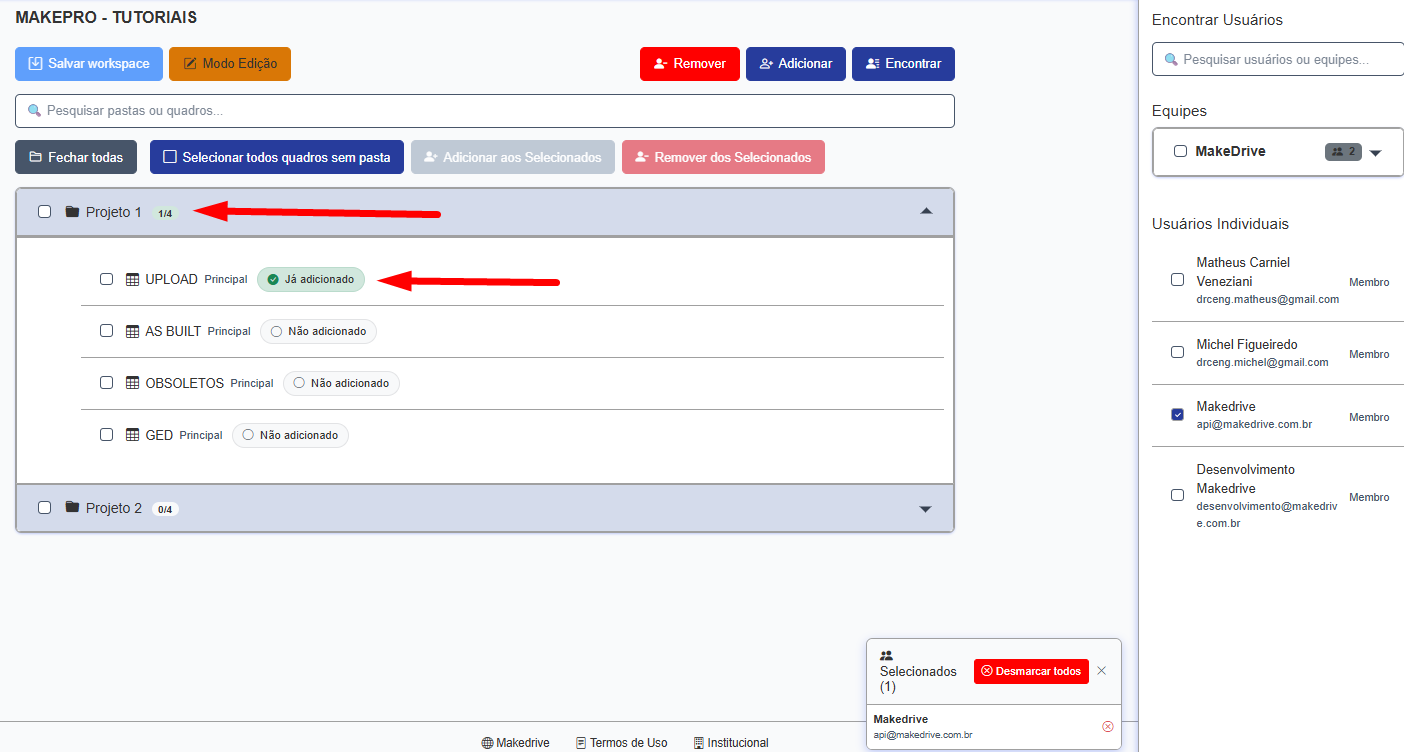
Acesse através do menu Área de Trabalho → Encontrar → Pesquisar o nome
Modo Encontrar Usuários
O modo Encontrar Usuários é uma funcionalidade que permite visualizar rapidamente em quais quadros um usuário ou equipe está presente, facilitando o gerenciamento de permissões.
Como funciona
- Clique no botão Encontrar na página principal
- Na sidebar, selecione um único usuário ou equipe (seleção exclusiva)
- O sistema exibe indicadores visuais em todos os quadros:
- Checkbox verde "Já adicionado": o usuário está presente no quadro
- Sem indicador: o usuário não está no quadro
Indicadores em Pastas
As pastas exibem um contador agregado mostrando a presença do usuário nos quadros internos:
- Contador (ex: "3/5 quadros"): indica em quantos quadros visíveis da pasta o usuário está presente
- Checkbox verde "Já adicionado": aparece quando o usuário está presente em todos os quadros visíveis da pasta
O sistema verifica a presença do usuário de duas formas:
- Diretamente: quando o usuário foi adicionado individualmente ao quadro
- Via equipe: quando o usuário faz parte de uma equipe adicionada ao quadro
Ações no modo Encontrar
Com um usuário selecionado, você pode marcar múltiplos quadros e executar ações:
- Adicionar aos Quadros Selecionados: adiciona o usuário aos quadros marcados onde ele ainda não está presente
- Remover dos Quadros Selecionados: remove o usuário dos quadros marcados onde ele já está presente
As ações de adicionar e remover estão disponíveis apenas para proprietários (owners). Membros podem usar o modo Encontrar apenas para visualização.
Badges de Status
Na lista de usuários da sidebar, você verá badges indicando o status:
- Convidado: usuário com permissões limitadas (guest)
- Pendente: convite enviado, aguardando aceite do usuário
Selecionar Quadros para Gerenciar Usuários
- Selecione quadros marcando as caixas ao lado do nome (disponível no modo leitura quando a sidebar está aberta).
- Abra o modo leitura se estiver em edição.
- Clique em Adicionar ou Remover para abrir a sidebar.
- Marque os quadros desejados (use "Selecionar todos" para quadros da raiz quando disponível).
Adicionar ou Remover Usuários e Equipes
- A sidebar permite convidar por e-mail, selecionar equipes e usuários individuais e aplicar a ação aos quadros marcados.
Antes de adicionar usuários aos projetos, os usuários devem primeiramente serem adicionados à Área de trabalho em questão, somente dessa forma eles irão aparecer na listagem e poderão ser adicionados às pastas e projetos
Adicionar usuários
- Clique em Adicionar para abrir a sidebar.
- Opcional: insira um e-mail e clique no botão + para convidar alguém ao quadro atual.
- Pesquise nomes ou equipes, marque as caixas desejadas ou use Selecionar todos.
- Clique em Adicionar no rodapé da sidebar e aguarde a confirmação.
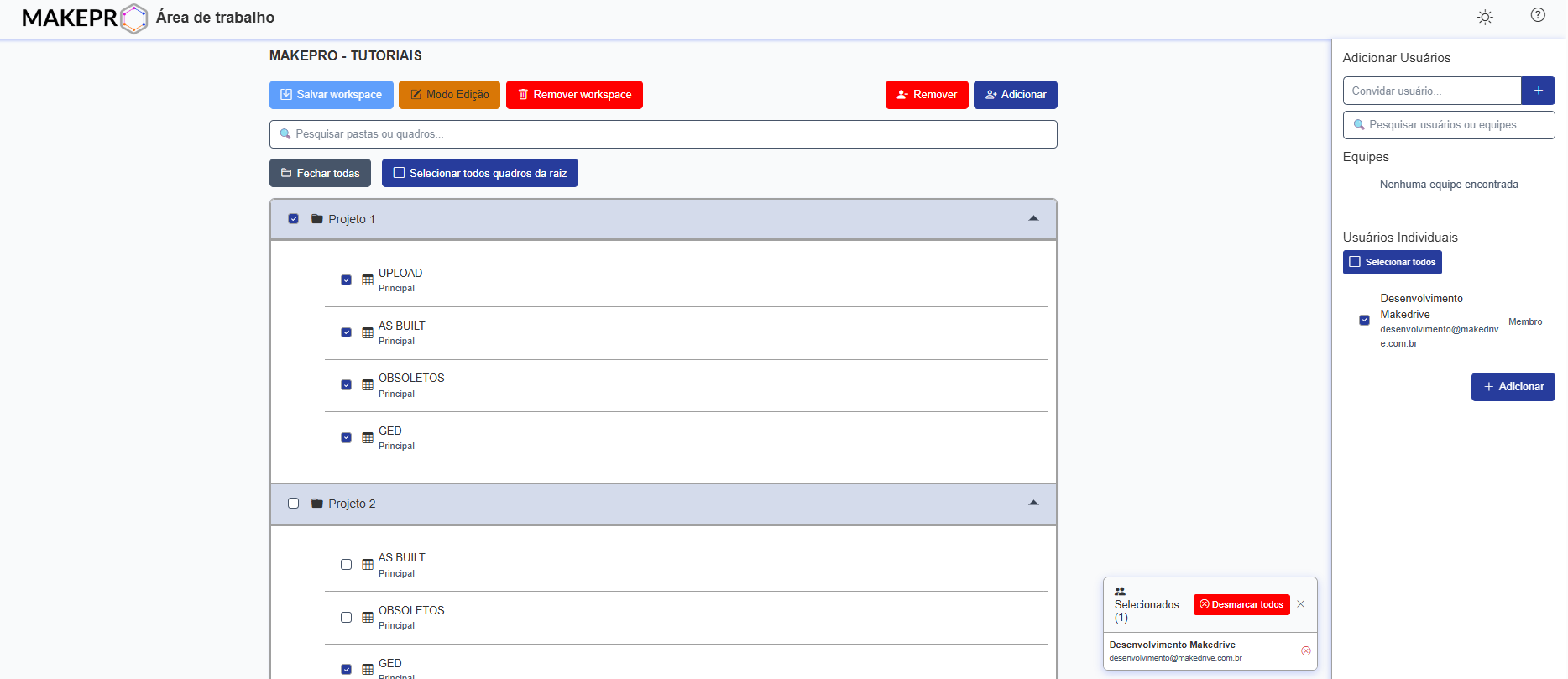
Convite em Massa
Para convidar vários usuários simultaneamente à área de trabalho:
- Acesse Área de Trabalho
- Clique em Adicionar e então Cadastrar Novos Usuários
- Adicione os e-mails (separados por vírgula ou linha)
- Clique em "Enviar Convites"
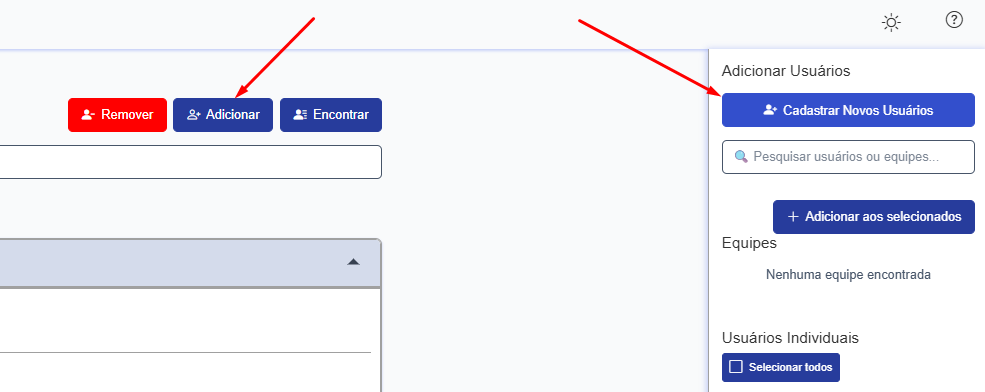
O sistema permite:
- Convidar vários usuários simultaneamente
- Enviar convites para usuários que já possuem conta
- Enviar convites para novos usuários (sem conta criada) e chamar como convidados
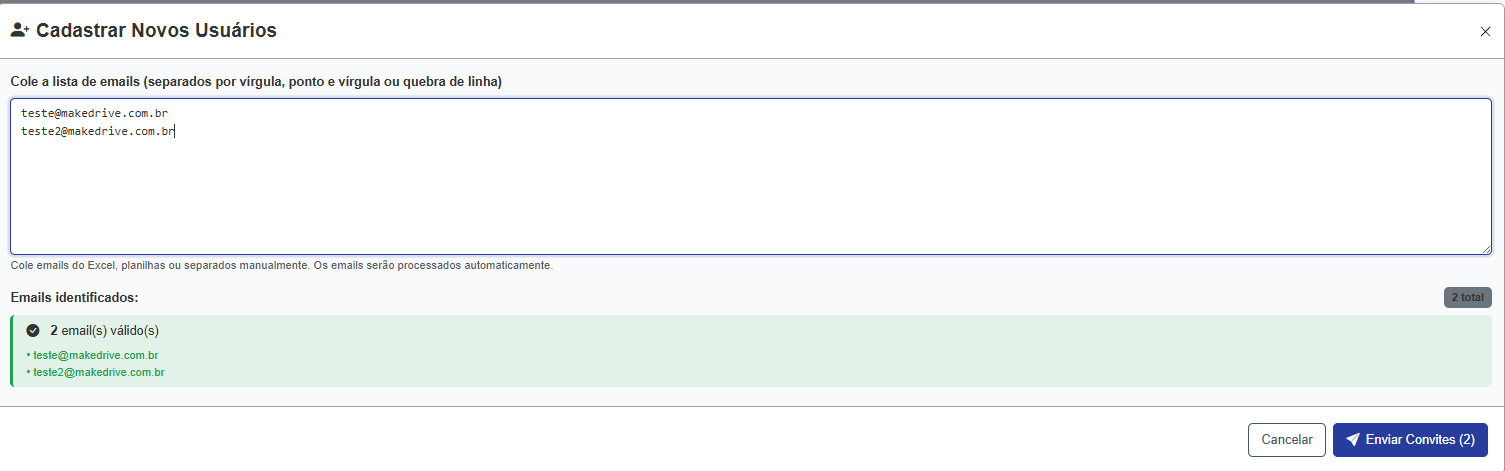
Usuários sem conta receberão e-mail de boas-vindas com instruções para criar sua conta e acessar a área de trabalho.
Remover usuários:
- Clique em Remover na página principal.
- Marque os quadros e os usuários ou equipes a remover.
- Clique em Remover no rodapé e confirme a mensagem exibida.
Usar Tema e Ajuda
- O ícone de sol/lua no cabeçalho alterna entre tema claro e escuro. A escolha fica salva no navegador.
- Clique no ícone de interrogação para abrir o modal de ajuda com dicas rápidas sobre o fluxo do workspace.
Gerenciamento de Equipes
O módulo oferece gerenciamento de equipes diretamente pela interface:
Acessar
- Clique no botão Equipes na página principal (disponível para proprietários)
- O modal de gerenciamento de equipes será exibido
Funcionalidades
- Visualizar equipes: Liste todas as equipes do workspace e seus membros
- Busca: Pesquise por nome de equipe ou membro
- Adicionar membros: Selecione membros do workspace e adicione a uma equipe
- Remover membros: Ao remover um membro de uma equipe, o sistema exibe uma confirmação antes de prosseguir, evitando remoções acidentais
Algumas equipes e usuários do sistema são protegidos e não podem ser alterados.
Acompanhar Seleções
- Quando houver usuários ou equipes selecionados, janelas flutuantes no canto exibem a lista e permitem remover itens rapidamente sem fechar a sidebar.
5. Exemplos Rápidos de Uso
- Liberar pastas para visualização: entre em modo edição, marque visibilidade das pastas necessárias e clique em Salvar workspace.
- Adicionar um time inteiro a vários quadros: abra a sidebar em Adicionar, selecione os quadros, marque a equipe desejada e confirme.
- Convidar alguém novo: insira o e-mail no campo da sidebar, envie o convite e, depois de aparecer na lista, marque a pessoa e clique em Adicionar. A pessoa será adicionada à conta e também a respectiva Área de trabalho atual. Ela não será adicionada automaticamente em nenhum projeto.
- Verificar onde um usuário está adicionado: clique em Encontrar, selecione o usuário na sidebar e visualize os indicadores verdes nos quadros onde ele já participa. Use os contadores nas pastas para ter uma visão agregada.
- Adicionar usuário a múltiplos quadros de uma vez: no modo Encontrar, selecione o usuário, marque os quadros desejados (onde ele não está) e clique em Adicionar aos Quadros Selecionados.
6. Solução de Problemas
- Botão Salvar workspace desativado: apenas proprietários (owners) podem salvar. Verifique se você não está como membro ou convidado.
- Botões Adicionar/Remover não aparecem: apenas proprietários podem adicionar ou remover usuários dos quadros. Membros e convidados não têm acesso a estas funcionalidades.
- Nenhuma pasta ou quadro aparece: confirme se o workspace está carregado e se você possui acesso aos quadros. Você somente verá o que você possui acesso caso seja convidado.
- Convite falhou ou alertas de erro: revise o e-mail informado e garanta que um quadro esteja selecionado antes de convidar.
- Usuários não aparecem para remover: selecione pelo menos um quadro para que a lista seja carregada na sidebar.
- Ícone de participantes não mostra informações: apenas membros e proprietários podem visualizar os participantes de cada quadro. Convidados não têm acesso a esta funcionalidade.
- Indicador verde não aparece no modo Encontrar: verifique se você selecionou um usuário na sidebar. O indicador só aparece quando há um usuário selecionado.
- Não consigo selecionar múltiplos usuários no modo Encontrar: este modo permite apenas seleção única de usuário ou equipe por vez. Para operações em lote com múltiplos usuários, use os modos Adicionar ou Remover.
- Não consigo remover um proprietário do quadro: proprietários (owners) não podem ser removidos dos quadros. Esta é uma restrição do Monday.com para garantir que todo quadro tenha pelo menos um responsável.
7. Notas Importantes
- Operações de adicionar ou remover usuários exigem quadros selecionados; selecione antes de clicar nos botões da sidebar.
- Alterações de visibilidade só são aplicadas depois de clicar em Salvar workspace.
- Mantenha a página aberta até concluir ações longas (salvar ou convites) para evitar interrupções.
- Convidados podem navegar, mas não conseguem salvar ou gerir permissões.
- O sistema possui otimizações de performance com carregamento 60% mais rápido da lista de membros, especialmente benéfico para workspaces com mais de 100 usuários.
8. Permissões e Restrições
O sistema respeita as permissões do Monday.com. As funcionalidades disponíveis variam conforme o tipo de usuário:
Proprietários (Owners)
- Podem adicionar novos usuários aos quadros
- Podem remover usuários dos quadros
- Podem salvar configurações do workspace
- Podem alterar visibilidade de pastas e quadros
- Têm acesso completo a todas as funcionalidades
Membros
- Podem visualizar os participantes de cada quadro através do ícone de pessoa ao lado do nome do quadro
- Podem navegar pela estrutura de pastas e quadros
- Podem pesquisar e localizar usuários e equipes
- Não podem adicionar ou remover usuários
- Não podem salvar alterações no workspace
Convidados
- Podem navegar apenas pelos quadros aos quais têm acesso
- Visualizam somente os quadros e pastas que possuem permissão
- Não podem gerenciar usuários ou permissões
- Não podem salvar configurações
Estas restrições são impostas pela API do Monday.com e não podem ser contornadas pelo MakePro. O sistema identifica automaticamente o tipo de usuário e exibe apenas as funcionalidades permitidas.